Rozdział o dokumentach i zestawieniach: raport meczu, raport zawodnika, raport rywala, sezon, kalendarz meczów, obserwacja rywala, pliki CSV, XLSX i XML. Raport to jeden plik, który otwiera się bez internetu, także na telefonie; z programu nic nie jest wysyłane.
9.1Jak zrobić raport meczu (PDF albo HTML)
Kiedy tego potrzebujesz chcesz dać sztabowi i zawodnikom dokument po meczu.
Gdzie Raporty > Utwórz raport > „Raport meczu”, albo Mecze > Raport meczu.
Krok po kroku
Otwórz Raporty > Utwórz raport. Na karcie „Raport meczu” wybierz mecz i kliknij „Wybierz mecz”. (Na liście nie ma meczów bez zdarzeń.)
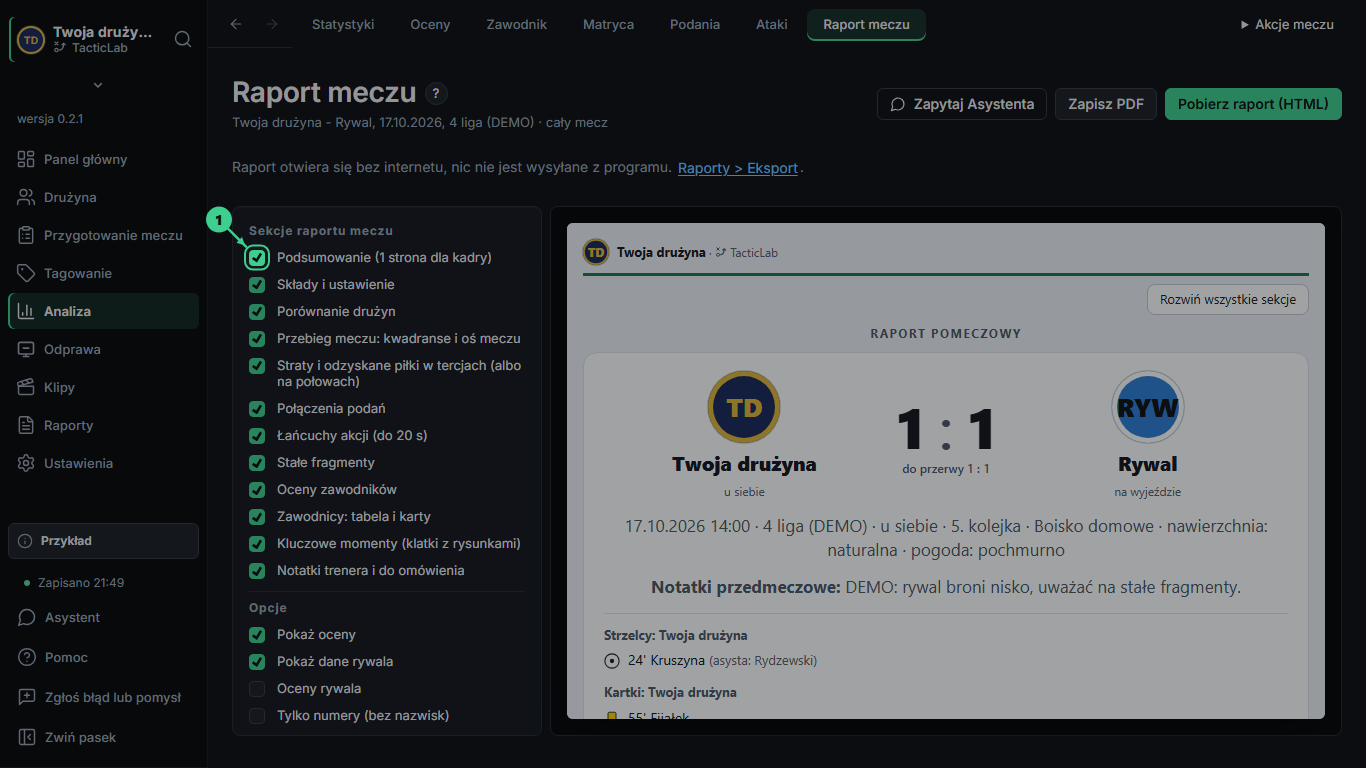
W podglądzie zaznacz sekcje i opcje (9.2). Wpisz „Notatki trenera (do raportu)”, najwyżej 4000 znaków.Raport meczu, pole wyboru sekcji i opcje
Kliknij „Zapisz PDF” (w programie na komputer zapyta, gdzie zapisać; w przeglądarce otwiera okno druku, wybierz „Zapisz jako PDF”) albo „Pobierz raport (HTML)”.
Program mówi: „Zapisano raport: ...”. Nazwa pliku HTML: raport_mecz_<data>_<klub>_<rywal>.html; PDF: „Raport meczu <klub> - <rywal> <data>”.
Co się wtedy dzieje
Raport powstaje z tych samych liczb co Statystyki i Oceny (jedno liczenie). Format druku: A4, marginesy 12 mm; przy druku wszystkie sekcje rozwijają się. W podglądzie „Rozwiń wszystkie sekcje” i „Zwiń wszystkie sekcje” otwierają i zamykają sekcje rozwijane.
Kiedy to się liczy, a kiedy nie
Sekcja rozwijana nie pojawia się, gdy jej treść jest pusta.
Gdy „Pokaż dane rywala” jest wyłączone, kolumny rywala znikają.
Rywal tagowany kluczowo: zdanie w raporcie „Rywal był tagowany kluczowymi zdarzeniami: porównanie dotyczy strzałów, posiadania, stałych fragmentów i dośrodkowań; pozostałe liczby dotyczą mojej drużyny.” Rywal nietagowany: „Rywal nie był tagowany: porównanie dotyczy wyniku i posiadania; pozostałe liczby dotyczą mojej drużyny.” Tabele rywala tylko przy pełnym tagowaniu (6.4).
Stopka raportu: nazwa programu, klub, wersja, data wygenerowania, „To pomoc do rozmowy, nie wyrok.”
Częste problemy
Objaw: „Ten mecz nie ma jeszcze zdarzeń. Otaguj mecz w Tagowaniu, a raport pojawi się tutaj.” Rozwiązanie: otaguj mecz.
Objaw: „Brak danych do raportu.” (przy pobraniu) Rozwiązanie: mecz bez zdarzeń; otaguj go.
Objaw: „Nie ustawiono startu 1. połowy: minuty, kwadranse i minuty gry są niepełne.” Rozwiązanie: ustaw start połowy.
Objaw: „Posiadanie: za mało zdarzeń do oszacowania (dokładnie: fazy Y / P).” Rozwiązanie: 6.5.
Objaw: „Brak notatek (Raporty > Mecz: pole „Notatki trenera”).” Rozwiązanie: pole notatek jest w „Utwórz raport” jako „Notatki trenera (do raportu)”.
Objaw: „Brak zdarzeń ze znacznikiem „do omówienia”.” Rozwiązanie: oznacz zdarzenia znacznikiem „do omówienia” w Tagowaniu.
Kiedy tego potrzebujesz chcesz wiedzieć, co jest w raporcie i jak go skrócić do jednej strony.
Gdzie Raport meczu, panel opcji.
Krok po kroku
Zaznacz albo odznacz sekcje (wszystkie domyślnie zaznaczone): Podsumowanie (1 strona dla kadry); Składy i ustawienie; Porównanie drużyn; Przebieg meczu (kwadranse i oś meczu); Straty i odzyskane piłki w tercjach (albo na połowach); Połączenia podań; Łańcuchy akcji (do 20 s); Stałe fragmenty; Oceny zawodników; Zawodnicy: tabela i karty; Kluczowe momenty (klatki z rysunkami); Notatki trenera i do omówienia.
Opcje: „Pokaż oceny” (włączona), „Pokaż dane rywala” (włączona), „Oceny rywala” (wyłączona, aktywna tylko gdy są dane rywala i oceny), „Tylko numery (bez nazwisk)” (wyłączona), „Tylko podsumowanie (1 strona A4)” (wyłączona).
Wybór zapisuje się i obowiązuje w kolejnych raportach.
Co się wtedy dzieje
Kolejność w raporcie: nagłówek „Raport pomeczowy” (wynik, herby, strzelcy, kartki, miejsce i warunki: nawierzchnia, pogoda, sędzia), „Najważniejsze statystyki” (zawsze), Wnioski, Składy i ustawienie, sekcje rozwijane (Posiadanie, Podania z „Kto komu podaje”, Strzały, Pojedynki, Obrona, Stałe fragmenty, Bramkarze, Tabela zawodników), Przebieg meczu, Straty i odzyskane piłki w tercjach, Łańcuchy akcji, Oceny zawodników, Karty zawodników, Porównanie drużyn, Kluczowe momenty, Notatki, Podsumowanie na jedną stronę, stopka.
Oceny rywala tylko po włączeniu opcji i tylko z jego numerami.
„Tylko numery” usuwa nazwiska zawodników z raportu (przydatne przy wysyłaniu poza sztab).
Liczby w raporcie nie są klikalne (raport to plik bez programu).
Częste problemy
Objaw: sekcji brakuje w raporcie. Przyczyna: odznaczona albo pusta (np. „Brak liczb w tym meczu.”, „Brak innych stałych fragmentów.”, „Brak goli, kartek i zmian.”). Rozwiązanie: sprawdź opcje i dane meczu.
Objaw: kolumny rywala puste albo „-”. Przyczyna: 6.4. Rozwiązanie: otaguj rywala albo zostaw.
Objaw: „Brak ocen (zawodnicy poniżej 10 min albo brak startu połowy).” / „Bez oceny, b/o (poniżej 10 min gry albo 5 akcji): ...” Rozwiązanie: 6.9.
Kiedy tego potrzebujesz chcesz wysłać zawodnikowi jego liczby i ocenę.
Gdzie Raporty > Utwórz raport > „Raport zawodnika”; Mecze > Zawodnik > „Raport zawodnika (HTML)”; Mecze > Zawodnik > „Pliki dla zawodnika”.
Krok po kroku
Na karcie „Raport zawodnika” wybierz mecz i „Wybierz mecz i zawodnika”, potem zawodnika.
Plik: raport_zawodnik_<nr>_<mecz>.html.
„Pliki dla zawodnika” (Zawodnik, albo „Pliki dla zawodników” dla wielu) zapisuje do folderu Dokumenty > Analiza meczu > <mecz> > zawodnicy > <nr nazwisko> według zaznaczonych rodzajów: film ze zdarzeniami (MP4), karta meczu PDF, karta meczu do telefonu (HTML); tryb szybki albo z podpisami; klipy wszystkie albo do omówienia.
Co się wtedy dzieje
Raport zawiera: nagłówek, „Ocena: rozbicie” (Za co, Ile, Punkty), akcje udane i nieudane po kwadransach, rozkład po tercjach albo połowach, „Lista zdarzeń (N)”. Nic nie jest wysyłane; plik przekazujesz sam.
Kiedy to się liczy, a kiedy nie
Raport potrzebuje zawodnika ze zdarzeniami w meczu.
„Pliki dla zawodników” obejmują tylko tych, którzy grali (minuty albo zdarzenia). Film wymaga wczytanego nagrania.
Częste problemy
Objaw: „Brak zawodnika ze zdarzeniami w tym meczu.” Rozwiązanie: wybierz zawodnika z akcjami.
Objaw: „Brak zawodników mojej drużyny, którzy grali w tym meczu (minuty albo zdarzenia).” Rozwiązanie: sprawdź minuty i skład.
Objaw: „Zaznacz co najmniej jeden rodzaj pliku.” / „Brak zaznaczonych zawodników, którzy grali.” Rozwiązanie: zaznacz pozycje.
Objaw: „Wczytaj nagranie meczu (Przygotowanie meczu > Nagranie) albo odznacz film.” Rozwiązanie: wczytaj nagranie.
Kiedy tego potrzebujesz przed rewanżem chcesz wiedzieć, jak rywal strzelał gole, jak gra stałe fragmenty i jakie ma ustawienie.
Gdzie Raporty > Utwórz raport > „Raport rywala”, Analiza > Rywal, menu wiersza kalendarza „Raport rywala”.
Krok po kroku
Kliknij „Wybierz rywala”. Na ekranie wybierz rywala (lista z liczbą meczów i obserwacji), rozgrywki i zakres meczów.
Liczby podkreślone otwierają klipy.
„Drukuj / PDF” albo „Pobierz raport (HTML)” (raport w jednym pliku, bez klipów).
Program mówi: „Zapisano raport rywala: ...”.
Co się wtedy dzieje
Raport powstaje z meczów mojej drużyny z tym klubem (ten i poprzedni sezon) oraz z obserwacji rywala. Sekcje po kolei: nagłówek i wykresy („My i rywal”), „Mecze mojej drużyny z tym rywalem” (mecz, wynik, strzelcy), „Strzelcy i kartki rywala” i „Najaktywniejsi zawodnicy rywala”, „Jak rywal strzelał gole mojej drużynie” (akcje przed golem do 20 s i klip), „Stałe fragmenty rywala”, „Z obserwacji”, „Klipy rywala według rodzaju”, „Ustawienie rywala”, „Liczby mojej drużyny w tych meczach” (posiadanie, strzały, strzały celne, pojedynki wygrane), „Notatki o rywalu”.
Kiedy to się liczy, a kiedy nie
Obserwacje rywala są pokazane osobno i „nie wchodzą do bilansu moich meczów z tym rywalem”.
Mecze poprzedniego sezonu są tylko w liczbach; klipy odtworzysz po przełączeniu sezonu (Drużyna > Ustawienia drużyny).
Kontakty z tagowania akcji rywala tylko wtedy, gdy rywal ma zdarzenia z numerami.
Częste problemy
Objaw: „Brak wcześniejszych meczów z tym rywalem: W wybranym zakresie nie ma otagowanego meczu z klubem ...” Rozwiązanie: raport powstaje po pierwszym meczu z klubem; do tego czasu użyj obserwacji (9.8).
Objaw: „Brak rywali do raportu: W aplikacji nie ma jeszcze meczów z rywalami ani meczów w kalendarzu.” Rozwiązanie: przycisk „Kalendarz”.
Objaw: „W rozgrywkach „...” nie ma meczów z rywalami” Rozwiązanie: „Wszystkie rozgrywki”.
Objaw: „Brak zdarzeń rywala z numerami zawodników. Taguj rywala z numerem (tryb rywala, Tab).” Rozwiązanie: taguj rywala z numerami.
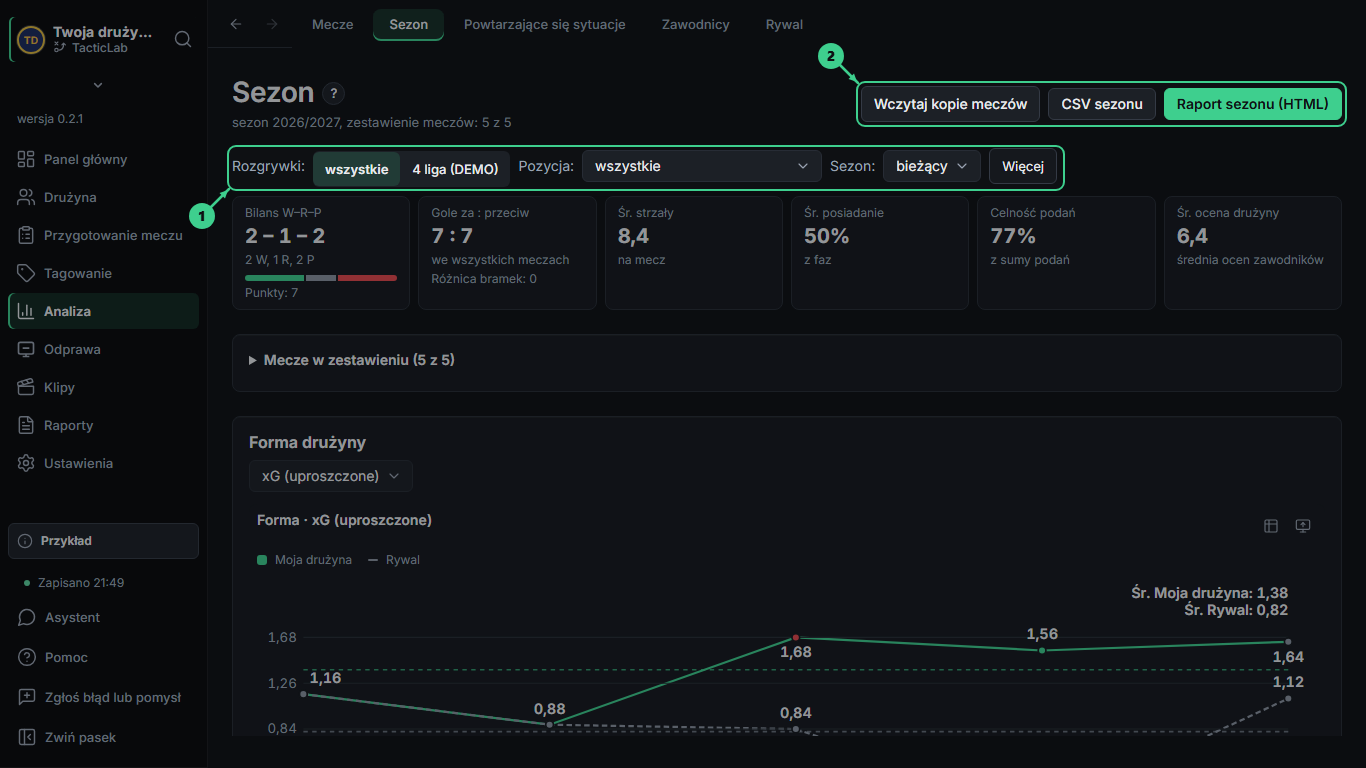
„Raport sezonu (HTML)” zapisuje plik; PDF przez druk (Ctrl+P, „Zapisz jako PDF”). „CSV sezonu” zapisuje arkusz.
„Wczytaj kopie meczów” dodaje do zestawienia mecze z plików kopii (JSON).
Co się wtedy dzieje
Program liczy podsumowanie każdego zaznaczonego meczu i sumuje je. Zawodnik to ten sam zawodnik z kadry (także gdy grał z innym numerem); mecze sprzed kadry łączą się po numerze. Wiele pozycji zawodnika w sezonie: „Pozycje w sezonie: prawy obrońca 5 meczów (420 min), ...”.
Kiedy to się liczy, a kiedy nie
Do Sezonu wchodzi mecz z co najmniej jednym zdarzeniem; nowe mecze są domyślnie zaznaczone; obserwacje rywala nie wchodzą.
Wynik meczu: wynik końcowy wpisany w Dane meczu i skład (9.6), a bez niego gole otagowane. Z niego bilans W-R-P, punkty (3 za wygraną, 1 za remis), różnica bramek.
Mecz tagowany kluczowo: „b.d.” w podaniach, stratach, odzyskanych, bez wejścia do Razem i Średnio. Groźne straty: mecz bez tagowanego rywala nie wchodzi do sumy i średniej.
Na 90 minut: poniżej 90 minut łącznie „b.d.”; wiersz szary „mniej niż 90 min”.
Filtr Pozycja: mecz liczy się zawodnikowi na pozycji, na której grał najdłużej.
Posiadanie w sezonie: średnia ze źródeł bez mieszania; mieszane źródła to „ze zdarzeń we wszystkich N m.” z notą; „(szac.)” = ze zdarzeń.
Mecze z różnym trybem strefy: tercje przeliczone na połowy (nota pod tabelą).
Kolumny xG bez karnych i gole minus xG: w tabeli meczów i sezonie (Razem, Średnio na mecz); skuteczność z sum.
Panel główny bierze do formy i sum tylko mecze otagowane lub zakończone.
Częste problemy
Objaw: „Wczytywanie meczów...” długo. Rozwiązanie: poczekaj, program czyta zapisane mecze w tle.
Objaw: „Zaznacz mecze.” (CSV) Rozwiązanie: zaznacz co najmniej jeden mecz.
Objaw: „Brak zawodników: Wybierz mecze ze składem i zdarzeniami zawodników.” / „Brak ocen: Zmień zakres meczów albo otaguj akcje zawodników.” Rozwiązanie: zaznacz inne mecze.
Objaw: „Dodano do zestawienia: N meczów. Pominięto N (już są na liście). Nieczytelne: N.” Rozwiązanie: wskaż poprawne pliki kopii meczu.
Objaw: „Nikt nie grał na tej pozycji w wybranych meczach.” Rozwiązanie: zmień filtr pozycji.
Objaw: „Nie udało się otworzyć meczu. Spróbuj ponownie.” (klik w punkt formy) Rozwiązanie: spróbuj ponownie.
Kiedy tego potrzebujesz gdy otagowane gole nie zgadzają się z wynikiem meczu albo bilans w sezonie jest zły.
Gdzie Przygotowanie meczu > Dane meczu i skład, pola „Wynik końcowy” (moja drużyna : rywal).
Krok po kroku
Otwórz Dane meczu i skład.
W polach „Wynik końcowy” wpisz obie liczby (0 do 99).
Jeśli otagowane gole się nie zgadzają, pod polami pojawi się ostrzeżenie.
Co się wtedy dzieje
Wynik końcowy to pole opcjonalne, niezależne od otagowanych goli. Z niego liczą się bilans W-R-P, punkty w sezonie i lidze oraz czyste konto. Przy obserwacji rywala dotyczy obserwowanej drużyny i jej przeciwnika.
Kiedy to się liczy, a kiedy nie
Obie liczby poprawne (0 do 99) = zapis. Oba pola puste albo wypełnione tylko jedno = brak wyniku końcowego; wszystko wraca do goli otagowanych.
Gole poza czasem gry nie liczą się do wyniku otagowanego.
Gdy wpisany wynik mówi, że rywal strzelił więcej goli niż otagowano, nikt nie dostaje czystego konta.
Częste problemy
Objaw: „Wynik meczu 2:1, otagowano 2:0. Brakuje gola rywala: czyste konto i bilans mogą być złe.” Rozwiązanie: dotaguj gola rywala (G w trybie rywala albo Shift+G) albo popraw wynik.
Objaw: „Brakuje gola naszej drużyny: bilans może być zły.” Rozwiązanie: dotaguj gola.
Objaw: „Otagowano więcej goli, niż mówi wynik meczu: sprawdź, czy któryś gol nie jest zapisany dwa razy.” Rozwiązanie: usuń duplikat; G rywala i Shift+G w odstępie do 20 s to jeden gol, w większym odstępie dwa.
Objaw: wykrzyknik przy wyniku nad filmem. Przyczyna: gol poza czasem gry albo rozjazd wyniku. Rozwiązanie: najedź kursorem, przeczytaj opis.
Kiedy tego potrzebujesz chcesz mieć zapisane terminy meczów, przypomnienia o przygotowaniu i listę rzeczy do zrobienia przed każdym meczem.
Gdzie Drużyna > Kalendarz, Panel główny (karty „Następny mecz” i „Kalendarz”).
Krok po kroku
Dodaj mecz: Dodaj mecz (rywal, kolejka, data, godzina, miejsce) albo kliknij wolny dzień w siatce miesiąca, a okno otworzy się z datą tego dnia. Strzałki nad siatką przesuwają miesiąc, Dziś wraca do bieżącego.
Albo wklej terminarz ze strony ligi: Wklej z tekstu. Jedna linia to jeden mecz albo nagłówek kolejki lub daty, który obowiązuje następne linie. Rozpoznawane układy: „12. kolejka; 25.10.2026 15:00; Gospodarz - Gość”, układ ze stron wyników (nagłówek „Kolejka 5”, potem „2026-09-12 15:00 Gospodarz - Gość 2:1 (1:0)”), układ z tabulatorami i zwykły CSV (przecinki albo średniki).
Popraw nierozpoznane linie w polu pod nimi (Enter zatwierdza poprawkę), potem „Zapisz N kolejek”.
Pod siatką jest lista meczów. Wiersz ma jedną główną akcję z napisem: „Przygotuj mecz” (zakłada mecz z danymi z kalendarza) albo „Otwórz”, gdy mecz już jest. Pozostałe są ikonami z podpowiedzią po najechaniu: oko „Obserwuj rywala”, „Raport rywala”, „Raport meczu”, ołówek „Zmień dane meczu w kalendarzu” i kosz „Usuń z kalendarza”. Mecz, który jest tylko w programie (bez wpisu), ma przycisk „Dodaj do kalendarza”.
Lista przygotowania: przycisk „Przygotowanie 2/6” w wierszu (albo klik w mecz na siatce) rozwija punkty: analiza rywala, skład i ustawienie, odprawa przed meczem, nagranie meczu wczytane, mecz otagowany, odprawa po meczu. Zaznaczasz je ptaszkiem. Możesz dopisać własny punkt (do 80 znaków) i usunąć punkt; najwyżej 12 punktów na mecz. „Przywróć punkty domyślne” dopisuje usunięte.
Przypomnienia: nad listą ustawiasz, ile dni przed meczem program przypomina o analizie rywala (domyślnie 4) i o odprawie (domyślnie 1). Zakres to 0-14 dni.
Co się wtedy dzieje
Kalendarz jest wspólny dla sezonu (nie dla jednego meczu). Mecz z kalendarza łączy się z meczem analizowanym; bez zapisanego połączenia program szuka meczu z tym samym rywalem i datą. Punkty „Nagranie meczu wczytane” i „Mecz otagowany” zaznaczają się same, gdy mecz połączony z wpisem ma nagranie albo jest otagowany. „Analiza rywala” zaznacza się sama, gdy masz w programie wcześniejszy mecz z tym klubem albo jego obserwację; bez nich zaznaczasz ją ręcznie. Gdy termin przypomnienia minął albo wypada dziś, a punkt nie jest zaznaczony, program pokazuje przypomnienie w Kalendarzu przy wpisie, w karcie „Następny mecz” na Panelu i przy znaczniku na siatce. Po zaznaczeniu punktu przypomnienie znika. Przypomnienia działają tylko w programie, bez powiadomień systemowych i bez internetu. Nazwy klubów są dopasowywane z tolerancją (bez wielkości liter i polskich znaków, bez przedrostków KS, MKS, LKS, bez roku założenia i sponsora; „II” musi się zgadzać). Rok można pominąć (sezon 2026/2027: lipiec do grudnia 2026, styczeń do czerwca 2027). Mecze innych drużyn są pomijane bez ostrzeżenia.
Tabeli ligi w programie nie ma: wyników innych drużyn nie pobieramy. Dane tabeli wpisane we wcześniejszych wersjach zostają w kopii i dalej służą do pozycji rywala w raporcie rywala i na odprawie.
Kiedy to się liczy, a kiedy nie
Przypomnienia nie dotyczą meczów rozegranych, z przeszłości, wierszy bez wpisu w kalendarzu i sezonu archiwalnego.
Punkt usunięty z listy nie przypomina.
Wpis bez daty nie pokazuje się na siatce, tylko na liście.
Sezon archiwalny jest tylko do odczytu: bez dodawania, zmian i ptaszków.
Dopasowanie niepewne (np. samo „Sokół” pasuje do dwóch klubów): program nie zgaduje, wiersz do sprawdzenia; „(pomiń)” = linia nie trafi do kalendarza.
Częste problemy
Objaw: „Brak meczów w tym miesiącu.” Rozwiązanie: przesuń miesiąc strzałkami albo kliknij „Dodaj mecz”.
Objaw: „Na liście klubów są duplikaty ([kluby]). Sprawdź podgląd scalenia.” Rozwiązanie: „Pokaż” i scal.
Objaw: „Mecz analizowany nie jest już zapisany [gdzie]. Przygotuj mecz jeszcze raz albo wczytaj kopię meczu.” Rozwiązanie: „Przygotuj mecz”.
Objaw: „Nie udało się zapisać kalendarza [gdzie]. Zrób kopię meczu.” Rozwiązanie: Ustawienia > Pamięć i kopie.
Kiedy tego potrzebujesz oglądasz nagranie meczu rywala i chcesz mieć jego strzały, dośrodkowania i stałe fragmenty bez mieszania z moimi liczbami.
Gdzie Kalendarz (obserwacja z wpisu), Nowy mecz > obserwacja rywala, Analiza > Rywal.
Krok po kroku
Załóż obserwację z kalendarza (wpis rywala) albo z kreatora nowego meczu. Strona N meczu to obserwowany klub, strona R to jego przeciwnik. Nie ma kroku „Skład” z mojej kadry: skład obserwowanego wpisujesz ręcznie (podpowiedź z poprzedniej obserwacji tego klubu albo zapamiętanego składu rywala).
Wybierz kogo analizujesz (pierwsza drużyna, druga albo obie) i jak: „Taguję zdarzenia” (Tagowanie z zestawem obserwacji: strzały, dośrodkowania, stałe fragmenty, straty, odbiory) albo „Tylko klipy” (klipy z rodzajem i podpisem, bez przycisków akcji).
Zmianę sposobu zmienisz w Dane meczu > „Jak analizujemy” (zdarzenia i klipy zostają).
Obserwacja to mecz z danymi niewliczanymi do mojej drużyny: nie wchodzi do Sezonu, Panelu, trendów, wniosków, kalendarza ani profili zawodników. Przeciwnik obserwowanego jest tagowany kluczowo (strzały, gole, stałe fragmenty). Przy wyborze „obie” oba kluby są tagowane w pełni, a klip nie wskazuje drużyny.
Kiedy to się liczy, a kiedy nie
Dane obserwacji trafiają tylko do Raportu rywala i klipów według rodzaju.
Wynik końcowy w obserwacji dotyczy obserwowanego klubu i jego przeciwnika (9.6).
Częste problemy
Objaw: „Utworzono obserwację: ...” a statystyki sezonu bez zmian. Przyczyna: obserwacja nie liczy się do mojego sezonu. Rozwiązanie: to nie błąd.
Objaw: pole „Jak analizujemy” nieaktywne. Przyczyna: wybrano obie drużyny („Przy obu drużynach tagujesz zdarzenia: klip nie wskazuje, której drużyny dotyczy.”). Rozwiązanie: tak ma być.
Kiedy tego potrzebujesz chcesz jedną kartkę A4 z wybranych wykresów i liczb.
Gdzie Raporty > Mój raport.
Krok po kroku
Wybierz gotowy szablon („Po meczu”, „Zawodnik”, „Rywal”) albo zacznij od pustego. Wczytanie szablonu pyta: „Wczytać szablon? Bieżący układ raportu zostanie zastąpiony wybranym szablonem.”
Dodaj klocki: Wynik z herbami, Najważniejsze liczby, My i rywal (porównanie), Wykres słupkowy, Udział akcji (kołowy), Udane i nieudane, Przewaga w czasie, Oś zdarzeń, Mapa stref, Radar zawodnika, Tabela statystyk, Tekst, Obraz z dysku (PNG, JPEG lub WebP, do 2 MB).
Dla klocka wybierz zakres: Jeden mecz, Kilka meczów, Cały bieżący sezon, Zawodnik w sezonie; drużynę: Moja drużyna, Rywal, Obie drużyny (tylko zdarzenia); liczbę kafli: 6 albo 4.
„Zapisz jako szablon...”, „Powiel szablon”, „Zmień nazwę...”, „Usuń szablon” (zostają raporty ułożone z niego).
Wynik: „Pobierz PNG” (plik moj-raport.png) albo „Drukuj / PDF”.
Co się wtedy dzieje
Klocki czytają te same liczby co Statystyki i Sezon. Raport zapisuje się w programie.
Kiedy to się liczy, a kiedy nie
Klocek z kilku meczów wymaga meczów z tym samym podziałem boiska (tercje albo połowy).
Częste problemy
Objaw: „Wybierz mecz w ustawieniach klocka.” Rozwiązanie: wskaż mecz.
Objaw: „Brak danych dla wybranych ustawień.” / „Brak zdarzeń dla wybranych ustawień.” Rozwiązanie: zmień zakres albo drużynę.
Objaw: „Mecze mają różny podział boiska (tercje albo połowy). Wybierz mecze z tym samym podziałem.” Rozwiązanie: wybierz mecze z jednym trybem strefy.
Objaw: „W tych meczach nie zapisano stref boiska.” Rozwiązanie: mapa stref wymaga stref w tagowaniu.
Objaw: „Nie udało się zapisać raportu.” / „Nie udało się zapisać szablonów.” / „Nie udało się zapisać PNG: ...” Rozwiązanie: sprawdź miejsce na dysku, zrób kopię.
9.10Jak wyeksportować dane (CSV, XLSX, XML, kopia)
Kiedy tego potrzebujesz chcesz otworzyć dane w arkuszu albo przenieść zdarzenia do innego programu.
Gdzie Raporty > Eksport, Analiza > Sezon („CSV sezonu”).
Krok po kroku
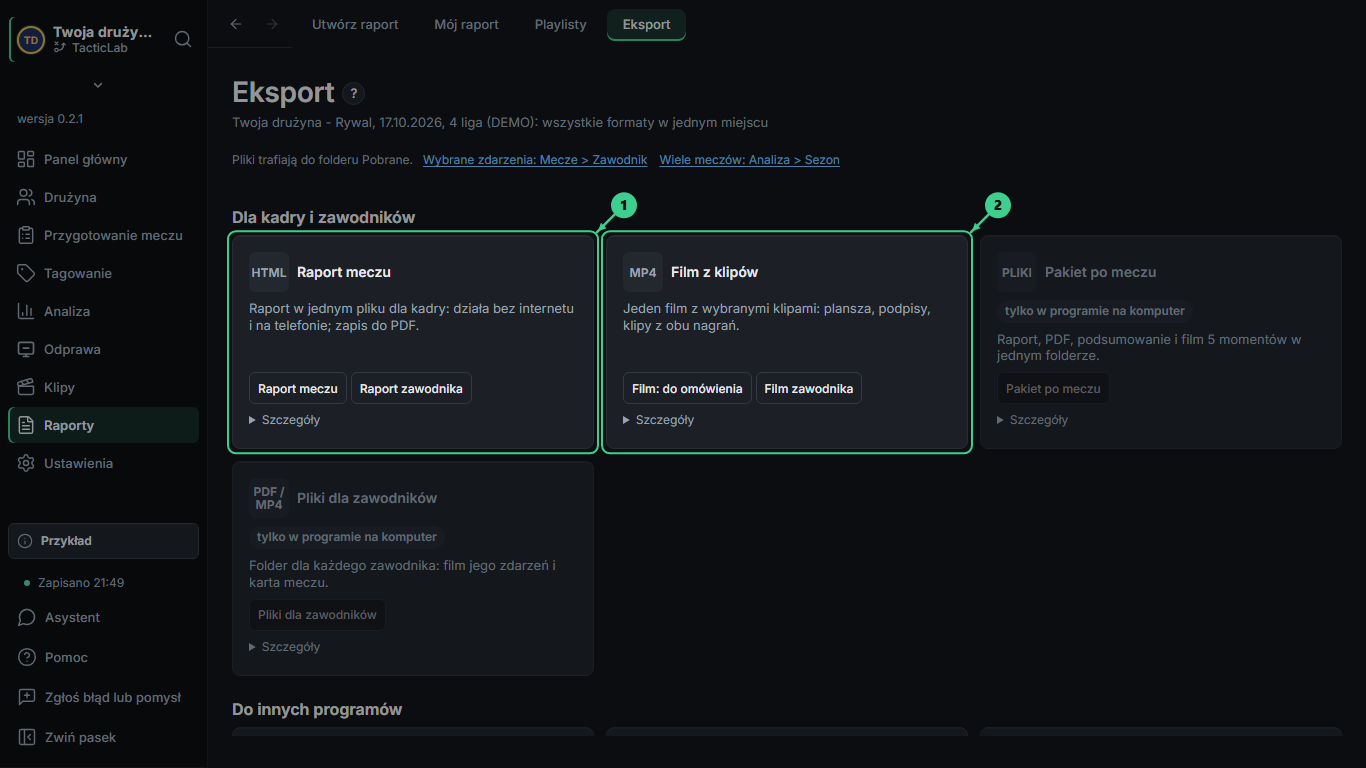
Otwórz Raporty > Eksport. Grupy: „Dla kadry i zawodników” (Raport meczu, Raport zawodnika, Film: do omówienia, Film zawodnika), „Do innych programów” (CSV: zdarzenia, CSV: statystyki i oceny, XLSX: zdarzenia, XLSX: statystyki i oceny, XLSX: tylko zaznaczone, XML: zdarzenia z zakresem „Cały mecz” albo „Zaznaczone”, „Importuj XML”, „Cofnij import”, „Do omówienia (VLC)”), „Kopia” („Zapisz kopię meczu”).Raporty > Eksport, grupy przycisków
Kliknij format.
Co się wtedy dzieje
Pliki CSV mają separator średnik i kodowanie UTF-8 z BOM (otwierają się w arkuszu z polskimi znakami). Zdarzenia: Lp, Plik, Czas filmu (s), Czas filmu, Połowa, Minuta, Drużyna, Nr, Zawodnik, Zdarzenie, Wynik, Strefa (albo Tercja, Połowa boiska), Źródło, Dotyczy strzału, Etykiety, Komentarz, Do omówienia, Czas trwania, Kierunek podania, Wybite przez rywala, kolumny miejsca strzału i xG oraz po jednej kolumnie „Etykieta: ...” na kategorię. Statystyki: tabela zawodników z oceną aplikacji, korektą trenera i oceną końcową, wiersz drużyny, straty w strefach, posiadanie, etykiety, mnożniki w ocenach. Pliki: <mecz>_zdarzenia.csv, <mecz>_statystyki.csv, sezon_<klub>_<sezon>_<N>_meczow.csv.
Kiedy to się liczy, a kiedy nie
Eksport „zaznaczone” wymaga zaznaczenia zdarzeń w widoku Zawodnik lub Zdarzenia.
Przy CSV program nie pokazuje komunikatu o sukcesie (tylko pobranie pliku).
„Pakiet po meczu” (tylko program na komputer): w jednym folderze raport HTML i PDF, podsumowanie, CSV, kopia i film „Pięć momentów” z podpisami; film nie powstaje bez wczytanego nagrania.
Częste problemy
Objaw: „Nie zaznaczono zdarzeń. Zaznacz je w widoku Zawodnik lub Zdarzenia.” Rozwiązanie: zaznacz zdarzenia.
Objaw: „Brak zdarzeń do zapisania.” / „Brak zdarzeń w pliku [plik].” Rozwiązanie: mecz bez zdarzeń albo wybrany plik nagrania ich nie ma.
Objaw: „Otwórz mecz z możliwością edycji.” Rozwiązanie: otwórz mecz zwykłym trybem.
Objaw: „Nie znaleziono meczu.” Rozwiązanie: odśwież listę meczów.
Objaw: „Pakiet po meczu: nie utworzono” („Nie udało się utworzyć folderu meczu: [powód]”) / „Ta wersja programu na komputer nie ma jeszcze zapisu pakietu: zainstaluj nowszą wersję programu.” Rozwiązanie: sprawdź prawa do folderu Dokumenty albo zaktualizuj program.
Objaw: „Nie udało się zapisać PDF: [powód]” Rozwiązanie: sprawdź miejsce i spróbuj ponownie.